

2024-04-01
向日葵如何远程控制电脑开机
向日葵是一款功能强大的远程控制软件,它可以帮助用户在不同地点、不同时间实现对电脑的远程访问和控制。其中,远程控制电脑开机是其一项非常实用的功能,下面我们就来详细介绍一下如何使用向日葵远程控制电脑开机。
KKView远程控制
今年爆火的KKView远程控制,其全功能免费不限设备数量政策,在办公一族迅速传播,争相使用。其一键看远程桌面,一键打开远程手机电脑摄像头,无限制急速文件传输,远程终端,远程关机重启等39项功能彻底打破办公居家时间空间限制,实现连接自由,深受用户好评。KKView官网或华为等各大应用市场可下载使用。
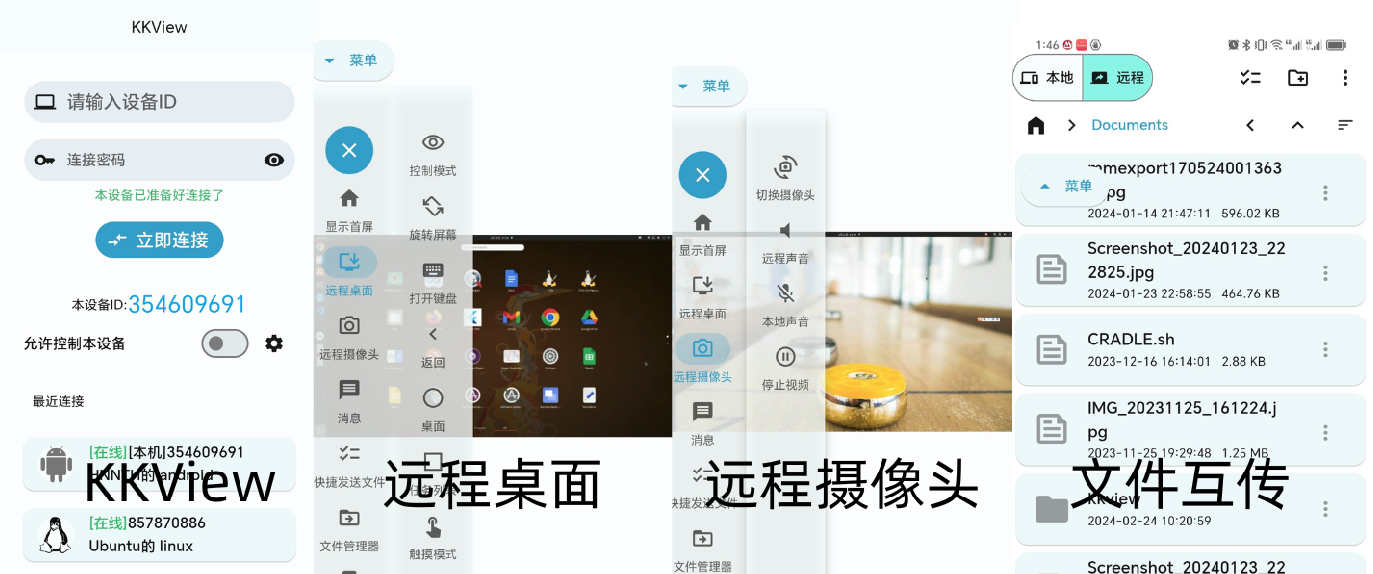 KKView远程控制的功能,支持Windows,安卓,苹果系统
首先,要实现远程控制电脑开机,需要确保被控制电脑的主板和网卡支持WOL(Wake-on-LAN)远程唤醒功能,并且该功能已经开启。同时,还需要在被控制电脑上安装向日葵远程控制软件,并确保软件处于在线状态。
 KKView远程控制一键看远程桌面,电脑手机互相控制
接下来,在主控电脑上安装向日葵远程控制软件,并登录自己的账号。在主控电脑的向日葵软件界面中,可以看到已经绑定了的被控制电脑,点击被控制电脑图标,进入远程控制界面。
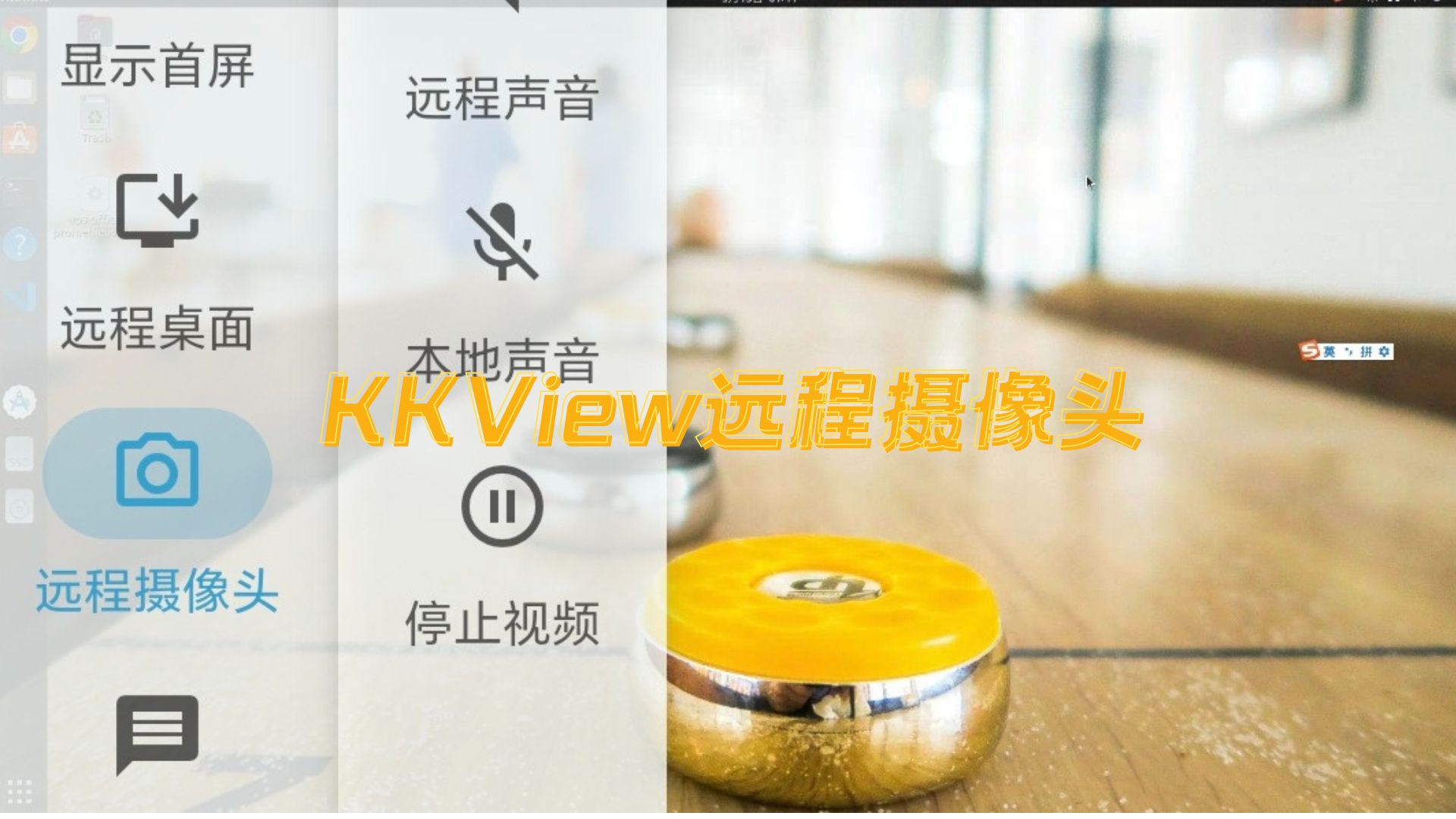 KKView远程控制一键查看远程手机和电脑摄像头,笔记本电脑手机都可以。
在远程控制界面中,可以看到被控制电脑的桌面,以及可以进行各种操作。要实现远程控制电脑开机,需要点击界面上方的“远程开机”按钮。在弹出的对话框中,输入被控制电脑的MAC地址,并选择开机方式(定时开机或立即开机)。
如果选择定时开机,需要设置开机时间和重复方式。设置完成后,点击“确定”按钮,即可实现定时开机。如果选择立即开机,则直接点击“开机”按钮,即可实现远程控制电脑开机。
需要注意的是,远程控制电脑开机需要确保被控制电脑处于关机状态,而不是休眠或睡眠状态。如果被控制电脑处于休眠或睡眠状态,需要先将其唤醒,然后再进行远程控制开机操作。
此外,向日葵远程控制软件还支持其他实用的功能,如远程桌面、远程文件、远程摄像头等。用户可以根据自己的需求,灵活使用这些功能,实现更加便捷的远程控制操作。
总之,向日葵远程控制软件是一款非常实用的远程控制工具,它可以帮助用户实现远程控制电脑开机等操作,提高工作效率和便捷性。如果你需要远程控制电脑,不妨试试向日葵远程控制软件,相信它会给你带来不错的体验。