

2024-04-01
如何用TeamViewer进行远程操作
TeamViewer是一款广受欢迎的远程控制软件,它可以帮助用户轻松地远程访问和控制其他计算机。无论您身处何地,只要有稳定的网络连接,TeamViewer都能让您像坐在目标计算机前一样进行操作。下面,我将为您详细介绍如何使用TeamViewer进行远程操作。
 KKView远程控制一键看远程桌面,电脑手机互相控制
一、下载与安装
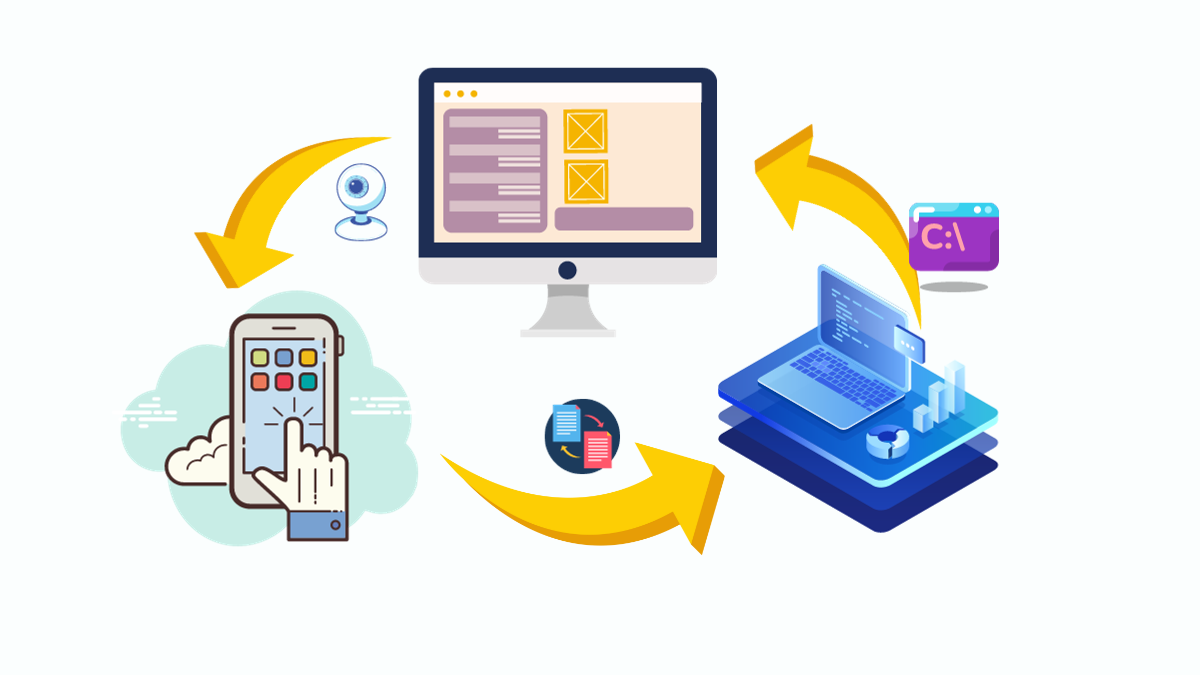
KKView远程控制专家,今年火遍全网的KKView远程控制,作为一款功能强大的远程连接和控制软件,其全功能免费不限设备数量政策,在办公一族迅速传播,争相使用。其一键看远程桌面,一键打开远程手机电脑摄像头,无限制急速文件传输,远程终端,远程关机重启等39项功能,支持Windows、Mac、Linux等多种操作系统。彻底打破办公居家时间空间限制,实现连接自由,深受用户好评。KKView官网或华为等各大应用市场可下载使用。
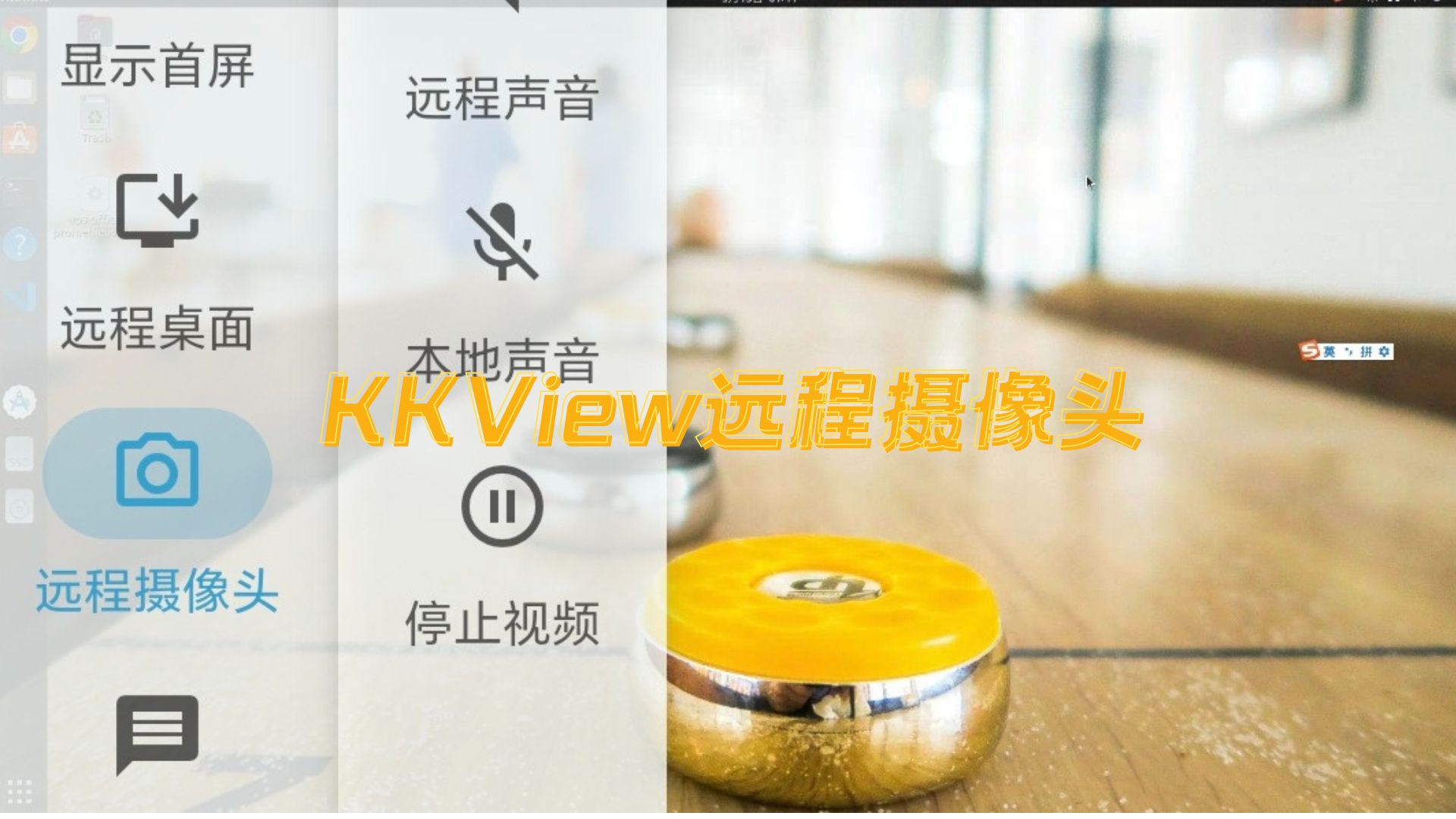 KKView远程控制一键查看远程手机和电脑摄像头,笔记本电脑手机都可以。
首先,您需要在两台计算机上都安装TeamViewer软件。访问TeamViewer官网,根据您的操作系统下载相应的客户端。下载完成后,运行安装程序,按照提示完成安装。
 KKView远程控制无限制高速文件传输,最高速到可达100M/s,不限制文件大小
二、启动TeamViewer并获取ID和密码
在需要被控制的计算机上启动TeamViewer,您会看到一个由数字和字母组成的ID以及一个随机生成的密码。这些是您用来建立远程连接的关键信息。请确保这些信息在需要时能够被访问到,但也要注意保护它们的安全,避免被未经授权的人使用。
三、建立远程连接
在控制端计算机上启动TeamViewer,然后在伙伴ID字段中输入被控制计算机的ID,点击“连接到伙伴”按钮。接下来,会提示您输入被控制计算机的密码。输入密码后,点击“确定”,TeamViewer将尝试建立远程连接。
四、开始远程操作
一旦连接建立成功,您就可以在控制端计算机上看到被控制计算机的桌面。现在,您可以使用键盘和鼠标像操作本地计算机一样操作被控制计算机。在远程控制窗口的顶部菜单栏中,您还可以找到一些额外的功能,如文件传输、语音通话、聊天等。
五、结束远程操作
当您完成远程操作后,别忘了断开连接。在TeamViewer的远程控制窗口中,点击顶部菜单栏中的“断开连接”按钮,即可结束远程操作。
需要注意的是,虽然TeamViewer提供了方便的远程操作功能,但也要遵守相关法律法规和道德规范,不要利用它进行非法或侵犯他人隐私的行为。
总之,TeamViewer是一款强大而易用的远程控制软件,无论是进行远程办公、远程技术支持还是远程教学,它都能为您提供极大的便利。希望本文的介绍能帮助您更好地使用TeamViewer进行远程操作。