

2024-04-01
iOS连接Windows远程桌面:轻松实现跨平台远程访问
在数字化时代,跨平台远程访问已成为许多用户的基本需求。对于那些需要在不同操作系统之间无缝切换的用户来说,能够在iOS设备上远程访问Windows桌面无疑是一个巨大的便利。本文将介绍如何实现这一功能,让您轻松地在iOS设备上操作Windows电脑。
KKView远程控制
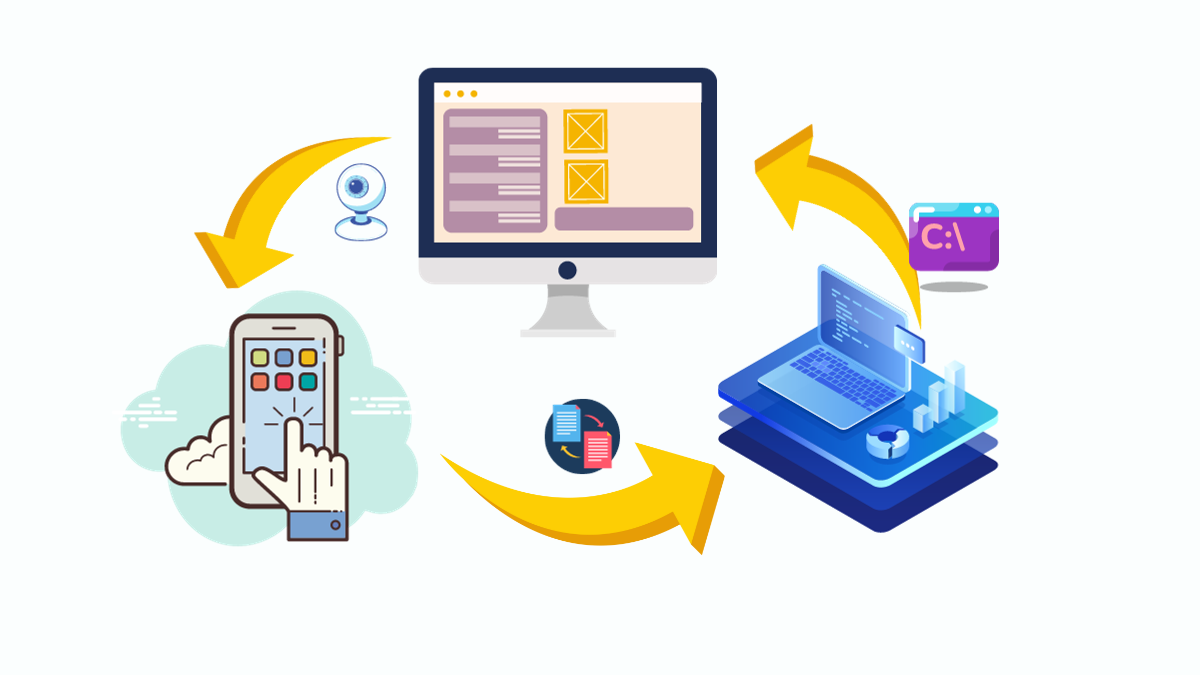
今年爆火的KKView远程控制,其全功能免费不限设备数量政策,在办公一族迅速传播,争相使用。其一键看远程桌面,一键打开远程手机电脑摄像头,无限制急速文件传输,远程终端,远程关机重启等39项功能彻底打破办公居家时间空间限制,实现连接自由,深受用户好评。KKView官网或华为等各大应用市场可下载使用。
 KKView远程控制一键查看远程手机和电脑摄像头,笔记本电脑手机都可以。
首先,确保您的Windows电脑已启用远程桌面功能。您可以按照以下步骤操作:
 KKView远程控制无限制高速文件传输,最高速到可达100M/s,不限制文件大小
- 在Windows电脑上按下“Windows + I”键,打开Windows设置。
 KKView远程控制一键远程控制,可无插件控制安卓手机、电脑
- 依次选择“系统”和“远程桌面”,确保“启用远程桌面”下的按钮已打开。
接下来,您需要在iOS设备上安装远程桌面客户端。Microsoft提供了适用于iOS的远程桌面应用程序,您可以在App Store中搜索并下载“Microsoft Remote Desktop”。
安装完成后,打开应用程序并按照以下步骤连接到您的Windows电脑:
-
在应用程序主界面点击右上角的“+”号,选择“添加电脑”。
-
在弹出的窗口中输入您的Windows电脑的IP地址或主机名。如果您不确定这些信息,可以在Windows电脑上打开命令提示符并输入“ipconfig”来查找。
-
输入用户名和密码,这些信息应与您在Windows电脑上设置的凭据相匹配。
-
点击“保存”以保存连接信息。
现在,您可以在iOS设备的主屏幕上看到新添加的远程桌面连接。点击它,应用程序将尝试建立与Windows电脑的连接。一旦连接成功,您就可以在iOS设备上看到Windows电脑的桌面,并像操作普通应用程序一样使用它。
需要注意的是,远程桌面连接需要稳定的网络连接。如果您的网络连接不稳定或速度较慢,可能会影响远程桌面的性能和响应速度。此外,确保您的Windows电脑已设置强密码,并启用防火墙以保护您的系统安全。
总之,通过iOS连接Windows远程桌面,您可以轻松地在不同操作系统之间切换,实现跨平台远程访问。这对于需要随时随地访问Windows电脑的用户来说是一个巨大的便利。希望本文能帮助您顺利实现这一目标。