

2024-04-01
手机远程控制电脑的方法
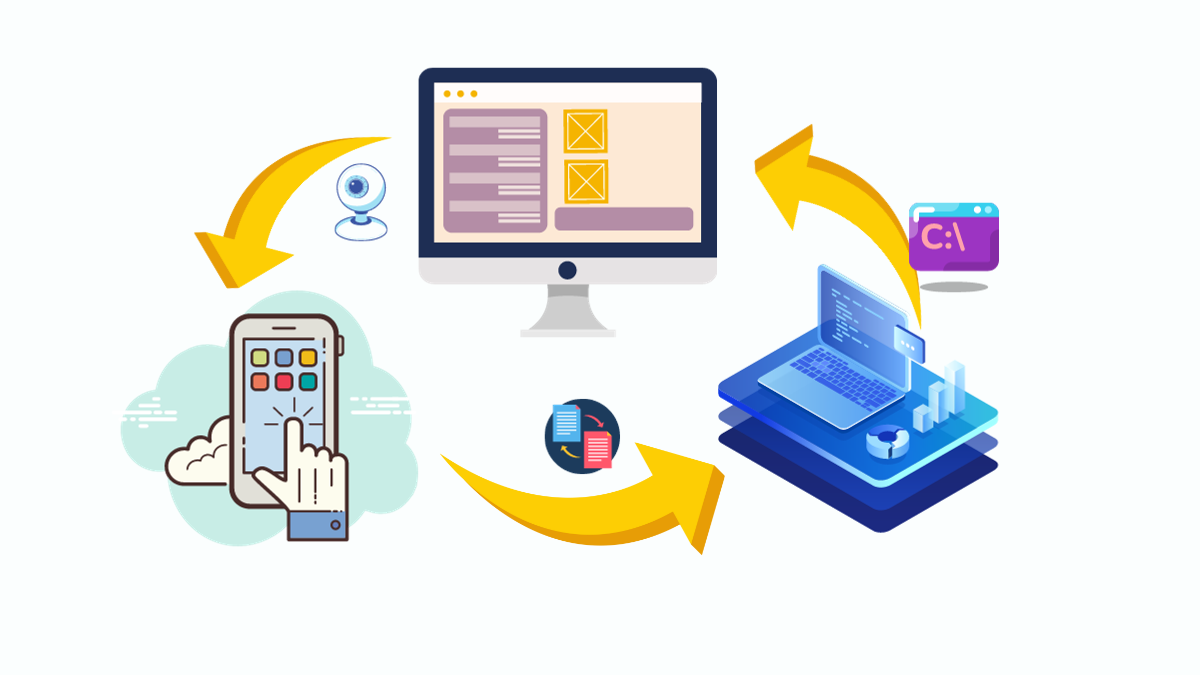
在这个信息时代,智能手机和电脑已经成为我们日常生活中不可或缺的工具。有时,我们可能需要在没有直接接触到电脑的情况下,通过手机来远程控制电脑。以下就是几种实用且高效的手机远程控制电脑的方法。
KKView远程控制
今年爆火的KKView远程控制,其全功能免费不限设备数量政策,在办公一族迅速传播,争相使用。其一键看远程桌面,一键打开远程手机电脑摄像头,无限制急速文件传输,远程终端,远程关机重启等39项功能彻底打破办公居家时间空间限制,实现连接自由,深受用户好评。KKView官网或华为等各大应用市场可下载使用。
 KKView远程控制一键看远程桌面,电脑手机互相控制
1. 使用远程桌面应用
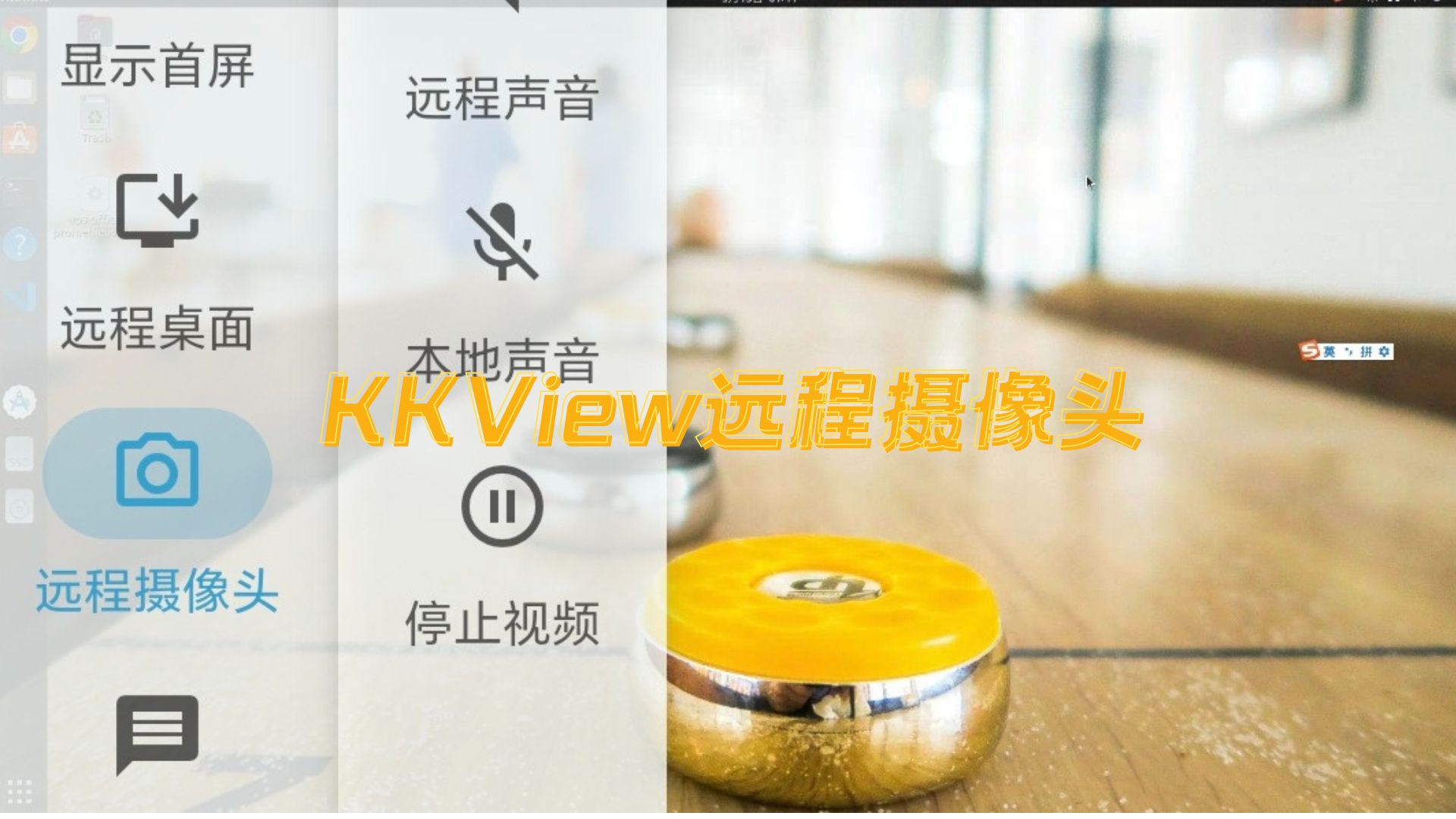 KKView远程控制一键查看远程手机和电脑摄像头,笔记本电脑手机都可以。
远程桌面应用是最常见的方法之一。这些应用允许用户通过手机安全地访问和控制电脑。例如,Microsoft的Remote Desktop应用、Chrome Remote Desktop和TeamViewer等,都提供了强大的远程访问功能。用户只需在电脑和手机上分别安装对应的应用,并确保两者在同一网络下,即可实现远程控制。
 KKView远程控制无限制高速文件传输,最高速到可达100M/s,不限制文件大小
2. 利用云服务
云服务提供商如Google Drive、Dropbox等,也可以帮助实现手机远程控制电脑。通过将这些服务与电脑的特定文件夹同步,用户可以在手机上编辑、管理和分享电脑中的文件。虽然这种方式并不能提供完整的电脑控制功能,但对于文件管理和轻量级任务来说已经足够。
3. 使用命令行工具
对于高级用户来说,利用SSH(Secure Shell)等命令行工具,可以实现更为复杂的远程控制。这类工具需要在电脑上设置SSH服务器,并在手机上使用相应的SSH客户端。虽然设置过程相对复杂,但一旦设置成功,用户就可以在手机上执行电脑上的命令,甚至进行编程和系统管理。
4. 通过VPN连接
如果用户需要在外出时访问家中或办公室的电脑,可以考虑设置VPN(虚拟私人网络)。VPN可以在公共网络上建立加密通道,使手机能够安全地访问电脑。需要注意的是,设置和使用VPN需要一定的网络知识,并且可能会受到地区和网络服务提供商的限制。
5. 使用专业的远程控制软件
市面上还有一些专业的远程控制软件,如AnyDesk、GoToMyPC等,它们提供了更为全面和高级的远程控制功能。这些软件通常需要付费使用,但往往也提供了更好的安全性和用户体验。
总的来说,手机远程控制电脑的方法多种多样,用户可以根据自己的需求和技能水平选择合适的方式。无论是简单的文件管理还是复杂的系统操作,都可以通过手机轻松实现。随着技术的不断发展,我们可以期待未来会有更多便捷高效的远程控制方法出现。