


2024-04-01
怎么停止AnyViewer运行
AnyViewer是一款实用的远程桌面控制软件,它允许用户轻松地访问和控制其他计算机。然而,在某些情况下,您可能需要停止AnyViewer的运行。无论是因为需要暂时断开远程连接,还是因为需要关闭程序以释放系统资源,了解如何正确停止AnyViewer的运行都是非常重要的。本文将为您提供几种有效的方法来停止AnyViewer的运行。
KKView远程控制
今年爆火的KKView远程控制,其全功能免费不限设备数量政策,在办公一族迅速传播,争相使用。其一键看远程桌面,一键打开远程手机电脑摄像头,无限制急速文件传输,远程终端,远程关机重启等39项功能彻底打破办公居家时间空间限制,实现连接自由,深受用户好评。KKView官网或华为等各大应用市场可下载使用。
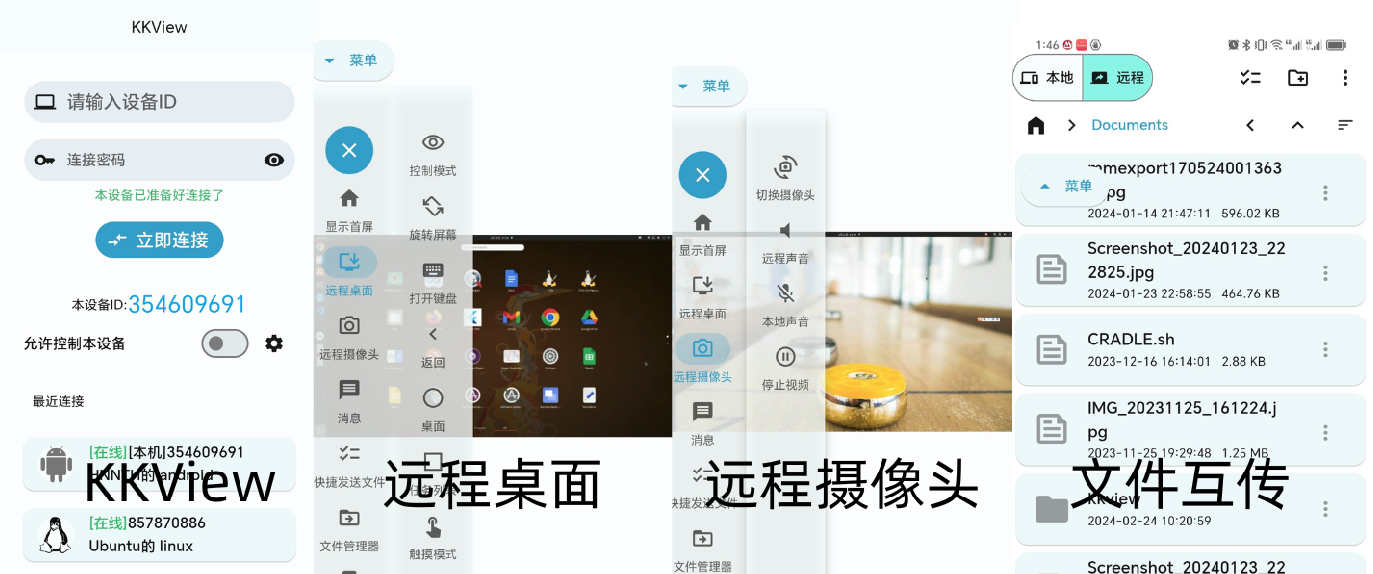 KKView远程控制的功能,支持Windows,安卓,苹果系统
方法一:通过任务栏关闭
 KKView远程控制一键看远程桌面,电脑手机互相控制
在Windows系统中,您可以通过任务栏来关闭正在运行的程序。首先,找到任务栏上的AnyViewer图标,右键单击该图标,然后从弹出的菜单中选择“退出”或“关闭窗口”选项。这将关闭AnyViewer程序并断开所有远程连接。
 KKView远程控制一键查看远程手机和电脑摄像头,笔记本电脑手机都可以。
方法二:使用任务管理器
如果AnyViewer无法正常关闭,或者您无法通过任务栏关闭它,那么您可以使用任务管理器来强制关闭该程序。按下Ctrl + Shift + Esc组合键打开任务管理器,然后在“应用程序”或“进程”选项卡中找到AnyViewer相关的进程,选中它并点击“结束任务”按钮。请注意,强制关闭程序可能会导致数据丢失,因此请确保在关闭之前保存好您的工作。
方法三:通过系统设置关闭
在某些情况下,您可能需要通过系统设置来关闭AnyViewer的自启动功能。打开Windows设置,进入“应用”或“应用和功能”选项,找到AnyViewer应用,然后点击“高级选项”。在高级选项中,您可以找到“启动”设置,并将其关闭。这将阻止AnyViewer在下次启动时自动运行。
方法四:卸载AnyViewer
如果您不再需要使用AnyViewer,或者想要彻底关闭它,那么您可以考虑卸载该程序。打开控制面板,进入“程序和功能”选项,找到AnyViewer应用,并右键单击它。从弹出的菜单中选择“卸载”选项,然后按照提示完成卸载过程。卸载后,AnyViewer将不再运行,也无法再次启动。
总之,了解如何停止AnyViewer的运行对于管理远程桌面连接和释放系统资源非常重要。您可以通过任务栏、任务管理器、系统设置或卸载程序来关闭AnyViewer。请根据您的需求选择适合的方法来停止AnyViewer的运行。